删除音频空白部分:自动找出静音,过长的停顿统一缩短
删除音频空白部分,不等于把所有静音删光。这个工具先自动测出录音的底噪,找出比底噪明显更安静、又持续足够久的片段:开头和结尾的空白裁到只剩一点,中间过长的停顿缩短到你设定的长度(默认 0.4 秒),保留说话时自然的气口。每一段要改的地方都标在波形上,可以单独取消;放进 SRT 的话,字幕按同一份删改一起前移。导出 MP3 或 WAV,文件不上传。
- 自动测底噪
- 长停顿缩到 0.4 秒
- 字幕跟着前移
- 文件不上传
更新于 2026 年 11 月 6 日内容核对于 2026 年 11 月 6 日
删除音频空白部分
本机处理删除音频空白部分:放进录音,先看波形
放进一段录音,有字幕就把 SRT 也放进来。工具会在波形上标出要缩短或裁掉的静音段,先听一遍、取消不想动的段,再导出。
删除音频空白部分:五步
删除音频空白部分时,默认设置适合大多数口播和解说。第一次用,先别改参数,看看波形上标出了哪些段。
- 01
第 1 步
放进录音
口播、解说、课程、访谈、有声书录音都适合。MP3、WAV、M4A 等浏览器能解码的格式都行,单个文件最大 200 MB、60 分钟(手机浏览器减半)。有字幕就把 SRT 一起放进来。
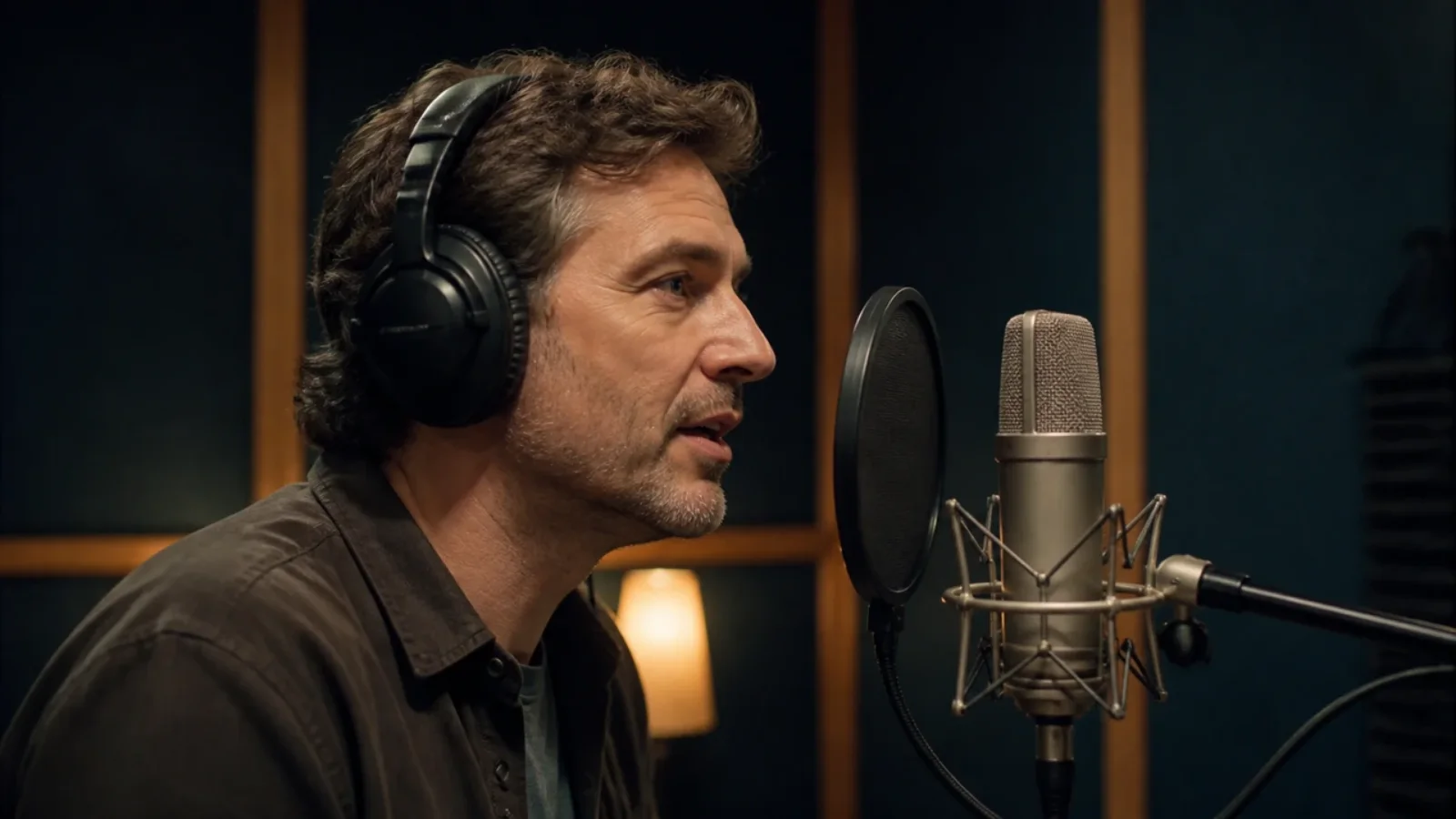
口播、解说、有声书的录音,是去空白最常见的素材。示意图。示意图 - 02
第 2 步
看底噪和阈值
工具先测出录音里安静部分有多响(底噪),默认把阈值放在底噪之上 10 dB,并把测出的底噪、自动阈值和实际使用的阈值都显示出来。环境吵、底噪高的录音,阈值会跟着自动抬高;你也可以切到手动,填一个 dBFS 值。
- 03
第 3 步
设最短静音和缩短到多长
“最短静音”默认 0.6 秒,比它短的安静片段不算空白;“停顿缩短到”默认 0.4 秒,设成 0 就是删光。开头和结尾的空白默认也一起处理,裁到“停顿缩短到”的一半,也就是 0.2 秒;不想动首尾,关掉这个开关即可。
- 04
第 4 步
在波形上逐段检查
每一段要动的地方都标在波形上,下面还有一张表:在哪、原来停了多久、删掉多少。故意留的停顿、情绪上的停顿,在表里单独撤销即可,其余照常处理。
- 05
第 5 步
导出音频、字幕和清单
导出 MP3 或 WAV;放了 SRT 的,同时下载前移好的字幕,格式和原文件一样。处理前后的总时长和删掉的比例会显示在波形上方。
静音是怎么判定的:底噪、阈值、最短时长
“空白”在波形上并不是一条直线。录音里总有空调声、电流声、环境声,所以自动去除音频空白之前,工具要先知道这段录音的“安静”是什么样。
第一步:测底噪
工具把音频切成约 20 毫秒的小段,算出每段的音量,再取偏安静的那一档(第 10 百分位)当作底噪。这比直接取最安静的一小段更稳:偶尔一段完全无声的数字静音,不会把阈值拉得过低。自动阈值最低也不会低于 −65 dBFS。
第二步:定阈值
默认阈值 = 底噪 + 10 dB。10 dB 换算成波形幅度约 3.2 倍:不超过底噪 3 倍左右的声音算“安静”,再响就算有声。正常说话通常比底噪响得多,不会被误判;但在很吵的环境里,轻声和底噪离得很近,这时宁可把阈值调低一点,少删一点。
第三步:看持续时间
说话时,字与字之间、爆破音之前都有很短的停顿,一般远不到半秒。所以只有安静得足够久的片段才算空白,默认最短 0.6 秒。想多删一点,降到 0.4–0.5 秒;只想处理特别长的冷场,调到 1 秒以上。
| 素材 | 最短静音 | 缩短到 | 说明 |
|---|---|---|---|
| 口播、带货讲解 | 0.5–0.6 秒 | 0.25–0.35 秒 | 节奏紧凑,停顿短一点更顺 |
| 课程、解说 | 0.6 秒(默认) | 0.4 秒(默认) | 给听的人留一点消化时间 |
| 有声书、情感电台 | 0.8–1 秒 | 0.5–0.7 秒 | 停顿本身是情绪,别压太短 |
| 访谈、多人对话 | 1 秒以上 | 0.6 秒左右 | 换人说话前的停顿要留着 |
缩短,不是删光:音频去除停顿为什么要留 0.4 秒
把停顿全删掉,文件确实最短,但听起来像一口气念完,句子之间没有边界。
停顿在说话里是有作用的:告诉听的人一句话结束了,给说话的人换气,也给重要的话留出分量。口播删得太狠,听的人会累;有声书、情感文案删太狠,戏就没了。所以默认是“缩短到 0.4 秒”:长冷场被压掉,句间仍然保留一个听得出来的间隔。这 0.4 秒是前后各留 0.2 秒,上一句的尾音和下一句前的换气都还在。
切口也有讲究。在波形不为零的位置直接切开再拼上,会出现一个台阶,播放时就是“咔”的一声。工具在每个切口做 10 毫秒的等功率交叉淡化(44.1 kHz 下约 441 个采样点),短到听不出淡化,也听不到爆音。
去除音频开头结尾空白,为什么不裁到 0
按下录音键到开口之前、说完到停止录音之间的空白,工具默认裁到 0.2 秒,而不是 0。有些播放器开始播放时会做一个短暂的淡入,开头一点空白都没有,第一个字就可能被吃掉。AI Drama Voice 工坊导出配音时,第一句之前固定留 0.35 秒,也是这个原因。
去掉空白以后,字幕怎么跟着走
删除音频空白部分最容易忽略的,是字幕。音频变短了而字幕不改,就会越往后越早。
原理是一张“删改表”:每删掉一段,它之后的所有时间都往前挪这一段的长度。删除音频空白部分时,工具对音频和 SRT 用的是同一张表,两边删得一模一样。
| 位置 | 原来 | 处理后 |
|---|---|---|
| 停顿 1:3.2–5.0 秒,共 1.8 秒 | — | 缩到 0.4 秒,删掉 1.4 秒 |
| 第 2 条字幕 | 00:00:05,000 --> 00:00:08,600 | 00:00:03,600 --> 00:00:07,200 |
| 停顿 2:9.0–11.5 秒,共 2.5 秒 | — | 缩到 0.4 秒,删掉 2.1 秒 |
| 第 3 条字幕 | 00:00:11,500 --> 00:00:14,000 | 00:00:08,000 --> 00:00:10,500 |
如果某条字幕的开始或结束时间落在一段被删的空白里,比如字幕在停顿中间就开始显示,这个时间会被挪到切口处,字幕变短,但前后顺序不变。整条字幕都落在被删的空白里时,它会被去掉,工具会列出它的序号。已经导出的字幕只差一个固定值时,也可以用 SRT字幕时间轴调整 整体平移。
这几种音频,去静音要小心
音频去静音的前提是“真的有静音”。下面几种情况,要么找不到静音,要么不该删。
带背景音乐的成片
音乐几乎没有真正的静音:铺底的长音、混响的尾巴、环境声一直垫在下面。阈值低于它们,什么都找不到;高到能找到时,轻声台词也会被当成空白;在音乐上硬切,旋律和节拍还会跳一下。底噪高于 −45 dBFS,或者最响和最安静的部分相差不到 15 dB 时,工具会提示这段音频可能没有真正的静音。正确顺序是先对干净的人声去空白,再配音加背景音乐。
AI 配音导出的音频
AI Drama Voice 配音工坊导出的配音,句与句之间固定是 0.35 秒,比默认最短静音 0.6 秒还短,默认设置下一段也不会动。这个工具主要给自己的录音和别处来的音频用。
多人对话
一人说完、另一人接话前的停顿是对话节奏的一部分。最短静音设长一点,只处理真正的冷场。
很吵的环境录音
底噪高时,轻声和底噪离得很近,容易误删。把阈值调低或手填 dBFS,宁可少删。
后面还要按句切开
先去空白再切句,句子之间更整齐。切句用按字幕分割音频,没有字幕时它也能按静音切。
常见问题
把录音放进本页工具,默认设置就会找出超过 0.6 秒的静音:开头结尾裁到 0.2 秒,中间缩短到 0.4 秒。看一眼波形上的标记,没问题直接导出。想删得更多,把“最短静音”和“停顿缩短到”都调小;“停顿缩短到”设成 0 就是全部删光。
删光会,缩短一般不会。默认保留 0.4 秒停顿,句子之间仍有边界;口播可以再短一点,有声书、情感类建议保留 0.5 秒以上。处理后完整听一遍,觉得急就把“停顿缩短到”调长。
先用自动:工具测出底噪,把它之上 10 dB 作为阈值。轻声的字被误删,就把阈值调低,更接近底噪;该删的空白没找出来,就调高一点。手填时用 dBFS:0 dBFS 是数字音频能表示的最大值,数字越负越安静。
基本不行。音乐铺底、混响和环境声让整段都高于阈值,找不到真正的静音;硬把阈值调高,又会误删轻声台词,在音乐上切开还会让旋律跳一下。先对干净的人声删除音频空白部分,再加背景音乐。
对得上,把 SRT 一起放进来即可。工具用同一张删改表处理音频和字幕:每删掉一段,后面的字幕都往前挪同样的长度,处理完一起下载。整条落在被删空白里的字幕会被去掉,并列出序号。
剪映官网列出的能力里有“智能剪口播”(信息核对于 2026-11,来源 capcut.cn),具体能删哪些、停顿能不能调长度,官网首页没有写,以剪映里的实际功能为准。本页工具的做法是:停顿缩短到多长由你定,每一段都能取消,字幕一起改,不用安装也不上传。
不会。静音检测、剪接和编码都在你的浏览器本地完成,录音和字幕不离开你的设备,也不调用 AI、不需要登录。更多音频小工具见免费工具。